Marca i comparteix

Bloc: Konsells del Savide La Konfraria de la Vila del Pingüí de La Palma de Cervelló

Pàgina d'iniciPàgina d'inici de La Konfraria de la Vila del Pingüí LaKonfrariaLa Konfraria de la Vila del Pingüí ProjectesProjectes de la Konfraria GNU/LinuxRecursos GNU/Linux i per l'Ubuntu Kanals RSSCanals RSS de la Konfraria Fòrum "Solucions"Fòrum 'Solucions de la Konfraria' Xarxes socials "Komunitat"Xarxes socials 'Komunitat de la Konfraria' La Vila del PingüíLa Vila del Pingüí, La Palma de Cervelló Guifi·net a La VilaGuifi·net a La Vila Webs de la VilaPàgines web de La Palma de Cervelló

Dia de la Llibertat dels Documents 2015

Es mostren els missatges amb l'etiqueta de comentaris OpenStreetMap. Mostrar tots els missatges

dijous, 14 de febrer del 2013

OpenStreetMap: de La Palma de Cervelló a la Valle d'Aosta

En aquesta entrada explicaré una curiositat que us ajudarà a entendre com funciona OpenStreetMap, i també en relació a ell què hi tenen a veure La Palma de Cervelló (Barcelona) i la Valle d'Aosta al nord-oest d'Itàlia. Us parlaré d'una etiqueta concreta sense ànim de debatre-la (sóc conscient de la controvèrsia que aquesta pot crear -sobretot per la verificabilitat- però el debat ja es fa a les llistes d'OpenStreetMap), sinó d'explicar-vos-en l'origen i la possible expansió i ús per part de la comunitat.

Com ja sabeu, OpenStreetMap no només és un mapa, sinó sobretot una gran base de dades. Als elements del paisatge se'ls assignen unes etiquetes que poden estar consensuades (és el cas de les que hi trobem a la pàgina de Map Features), però també l'usuari és lliure de crear i utilitzar les que consideri necessàries. Per fer-ho ben fet, aquestes s'haurien de documentar en forma de proposta i s'haurien d'exposar a la llista de correu tagging, on es sotmeten a discussió.

Quan vam començar a mapar els camins forestals a La Palma de Cervelló (veure'n el mapa), ens vam trobar amb què hi havia problemes de transitabilitat importants en alguns d'ells, i alguns que portaven a punts d'interès (com les cabanes de pedra seca, per exemple). Un dels problemes era la vegetació que envaeix alguns camins, val a dir que La Palma va arribar a tenir tot el terme municipal conreat amb vinyes, i ara gran part d'elles estan abandonades i s'han convertit en boscos, per tant hi ha antics camins que han quedat abandonats i amagats sota esbarzers, arbustos, etc. Per altra banda la impressionant ventada del gener del 2009 provocada pel cicló extratropical Klaus, va fer caure molts arbres i malgrat que la majoria d'aquests van ser netejats en qüestió de mesos, d'altres encara obstaculitzen camins quatre anys més tard. Aquestes particularitats dels camins de La Palma de Cervelló ens van portar a plantejar-nos la possibilitat de realitzar una proposta d'etiquetatge a la comunitat d'OSM.

Inicialment es va proposar una etiqueta anomenada Difficult_passability=*, però el nom no va agradar a la comunitat i ens van suggerir canviar-lo per Obstacle=*, també es van afegir alguns valors com obstacle=heap i obstacle=hole (a partir de les suggerències d'usuaris animats amb la proposta).
Ens agradaria que us miréssiu la pàgina de la proposta Obstacle=* que vam crear (http://wiki.openstreetmap.org/wiki/Proposed_features/Obstacle) perquè totes les fotografies que hi apareixen són de paratges del terme municipal de La Palma de Cervelló. Fins i tot si feu clic sobre alguna de les miniatures de les fotografies, quan aquesta us aparegui en gran podreu saber exactament des d'on està feta la fotografia a l'apartat «Summary» fent clic a l'enllaç «map». També si mireu la pestanya «Discussion» de la pàgina de la proposta us podreu fer una idea de què suposa crear una proposta i «mantenir-la viva», i si no en teniu prou podeu repassar els fitxers de la llista tagging de l'octubre i el novembre del 2012 i del febrer del 2013. En aquest trajecte ha estat d'agrair el suport mostrat per alguns mappers com en Martin Koppenhoefer (usuari dieterdreist), entre d'altres. No cal dir que aquesta etiqueta nosaltres l'hem utilitzada a La Palma de Cervelló [1],[2] i [3] (i altres usuaris com unixasket o wor123gap l'han usada a Mützenich [1],[2] i [3] i a Geretsried [1] respectivament, a Alemanya)... però podria passar que ningú més l'utilitzés (pot veure-se'n l'ús a taginfo) i per tant la comunitat la considerés de poca utilitat o valor..

Imatge d'Aosta de Tinelot Wittermans (CC-BY-SA)
Doncs bé, de la mà d'un mapper de la Valle d'Aosta, en Gian Mario Navillod (veure'n el seu HotOSM o zona d'acció a OSM, i les estadístiques de les seves contribucions) han decidit utilitzar dues de les etiquetes que havíem proposat des de La Palma de Cervelló per mapar aquesta zona. Les etiquetes són:
  • obstacle=vegetation i
  • obstacle=fallen_tree.
De fet, han inclòs aquestes dues etiquetes a la seva pàgina web juntament a les etiquetes que es recomana utilitzar a la Valle d'Aosta. Podeu veure-ho a la seva pàgina web a l'apartat «I sentieri abbandonati e la vegetazione» entre les altres etiquetes, o bé accedir a aquest apartat directament des d'aquí.

És probable que més endavant aquesta etiqueta s'usi en d'altres llocs, possiblement el creixement serà lent perquè l'ús de l'etiqueta requereix un coneixement local important, així com sortir-se dels camins més freqüentats (cercant per internet és fàcil trobar llocs on es manifesta la necessitat de l'etiqueta, com aquest fòrum (Alemanya), o de vegades s'observa la necessitat en l'etiquetatge emprat a OSM, com aquesta etiqueta note=* aprop de Bristol a la Gran Bretanya on literalment hi diu: «path has obstacles, barbed wire & fallen trees, at NW end by A370», o en els comentaris d'aquest conjunt de canvis a Lyngby-Tårbæk Kommune a Dinamarca on hi diu: «Short footpath by Furesøen / Frederiksdal. Blocked by fallen tree»). Si això passa i el seu ús creix potser algun dia ens animem a sotmetre-la a votació perquè s'afegeixi a la pàgina Map Features... Ara bé, la gent de la Valle d'Aosta han estat els primers en manifestar l'aprovació de l'etiqueta i ens ha fet molta il·lusió per dues raons: (1) Perquè significa que a algú li ha estat útil el nostre esforç i (2) perquè utilitzaran aquesta etiqueta a un dels paratges més fantàstics del món: la Valle d'Aosta, envoltada pels grans massissos dels Alps. Per si algú ho dubtava, us deixem el mapa d'OpenStreetMap de la Valle d'Aosta, on si hi feu un zoom veureu que està més que detallat.


Mostra un mapa més gran

diumenge, 3 de febrer del 2013

OsmAnd: Guiatge per veu en català

La meva aplicació preferida per utilitzar les dades d'OpenStreetMap amb Android és sens dubte l'OsmAnd. L'OsmAnd treu tot el suc a la base de dades d'OpenStreetMap, i a més, es distribueix sota una llicència GPLv3 (cosa que el fa molt atractiu pel nivell de personalització que permet), per saber-ne més podeu visitar-ne la pàgina a la wiki de l'OSM o l'oficial. Podeu instal·lar-lo des de Google Play, però també des de l'F-Droid. La meva fascinació per l'OsmAnd em va portar a fer-ne una xerrada el Dia de la Llibertat del Programari 2012 a La Palma de Cervelló, i també a traduir-lo amb l'ajuda del Xavier Barnada, la Gemma Balasch, el Joan Montané i el Toni Hermoso; recentment hem incorporat la traducció de l'OsmAnd com a projecte de Softcatalà. Una curiositat és que el mapa de fons que utilitza l'aplicació és de Barcelona, i a la seva pàgina web hi apareix també una fotografia panoràmica de la Ciutat Comtal (reproduïda al capdamunt d'aquesta entrada).

Ara bé, si utilitzem l'OsmAnd és probable que vulguem utilitzar-ne la navegació, i concretament el guiatge per veu quan conduïm. Encara no ens hem posat a crear els fitxers d'àudio necessaris pel guiatge en català, i tampoc hem començat a investigar amb els fitxers TTS en català.

Ara bé, per poder tenir el guiatge per veu en català, us porto una solució que de moment pot ser-vos d'utilitat. Es tracta de l'aplicació OsmAnd Voice Import, que podeu instal·lar-vos des de Google Play. El que ens farà aquesta aplicació és importar fitxers d'àudio de TomTom en format CHK o comprimits en un ZIP a l'OsmAnd de manera automàtica.

Cercant fitxers d'aquest tipus a internet, n'he trobat un que està prou bé. El fitxer s'anomena Catalán-Criss+12db.zip i el podeu baixar des d'aquest enllaç, el fitxer està penjat en un fòrum de veus per TomTom a TodoPocketPC. Ara bé, podeu utilitzar-ne qualsevol altre que trobeu i us agradi.

El que haurem de fer és copiar aquest fitxer a la targeta SD del nostre dispositiu Android, i des d'allà obrir l'OsmAnd Voice Import. Ens apareixerà un missatge de benvinguda en anglès i haurem de fer clic a l'opció (única) «Continue». S'obrirà el contingut de la nostra targeta SD i aquí haurem de cercar el fitxer CHK o ZIP amb les veus. Li direm que volem realitzar la importació i ja estarà.

Ara només ens caldrà obrir l'OsmAnd i anar al menú principal a «Configuració», després a «Navegació» (ens farà triar el mitjà de transport), seleccionem «Guiatge per veu» i aquí veurem que hi tenim el fitxer importat des de l'Osmand Voice Import. El seleccionem i ja tindrem el guiatge per veu en català al nostre OsmAnd.

Espero que us sigui d'utilitat, de moment, i mentre no disposem dels fitxers gravats o en TTS en català per poder baixar-los directament des de l'apartat «Dades fora de línia (baixades)».

dissabte, 21 de gener del 2012

Marcar punts al mapa d'OpenStreetMap (a OSM o amb icones personalitzades per a pàgines web)

Avui explicarem com marcar punts al mapa d'OpenStreetMap, primer explicarem una forma molt senzilla de fer-ho (útil per exemple, per enviar a algú una ubicació per correu electrònic), i després una més complicada per gent que tingui pàgina web i vulgui marcar-hi una ubicació amb una icona personalitzada.

Per la primera situació el procediment és molt senzill. En primer lloc cal anar a la pàgina d'OpenStreetMap (www.openstreetmap.org) i allà cercarem la ubicació que volem compartir, acostant-nos al màxim al mapa i intentant que el que volem marcar quedi en el centre de la imatge. Quan ho tenim només cal clicar a «Enllaç permanent» i veurem que ens canvia l'URL (l'adreça que ens mostra el navegador) amb les coordenades del centre del mapa que estem visualitzant, per exemple:

http://www.openstreetmap.org/?lat=41.413216&lon=1.965577&zoom=18&layers=M

El que hem de fer és tant senzill com afegir una «m» davant de «lat» i de «lon» d'aquesta manera (aquí les hem engrandit exageradament perquè destaquin en l'URL):
http://www.openstreetmap.org/?mlat=41.413216&mlon=1.965577&zoom=18&layers=M
 
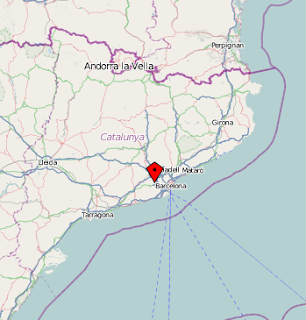
Llavors refresquem la pàgina. Veurem que ens apareix un marcador, i a qualsevol persona a qui enviem el nou URL li apareixerà el mapa amb el punt senyalitzat:
Evidentment si ens allunyem del mapa, mai perdrem el marcador de la nostra ubicació (que en aquest cas era l'Aliança Palmarenca):

[Actualització 22/01/2012] 
Podem marcar també punts sobre els mapes amb les diferents capes base, per tant sobre Mapnik (layers=M, com l'exemple que hem fet), Osmarender (layers=O), CycleMap (layers=C), Mapa de transports (layers=T) i MapQuest Open (layers=Q).
També podem seleccionar el nivell de zoom per l'enllaç canviant a l'URL el valor de zoom=18 (els valors van des de 1 que és el més allunyat, fins a 18 que és el màxim apropament, cal tenir en compte que no totes les capes base arriben al nivell màxim de zoom).
[fi de l'actualització] 

Si el que volem és mostrar a la nostra pàgina web un mapa en què marquem ubicacions amb icones personalitzades necessitarem OpenLayers (www.openlayers.org/).
Nosaltres hem realitzat una petita prova a partir del tutorial del bloc Descartes: «Estilos personalizados en OpenLayers: puntos», i la demostració que trobem a «Dynamic map markers». El resultat ha estat aquest (clica sobre la imatge per accedir a la demostració):
Val a dir que nosaltres l'única cosa que hem fet ha estat retocar els fitxers que s'ofereixen al bloc de Descartes i els hem trastejat una mica per aconseguir els nostres objectius. Si ho desitgeu podeu treballar amb els nostres fitxers que trobareu aquí: http://www.konfraria.org/osm/lapalma2012/proves/1/
Com veureu hi ha 3 tipus de fitxers:
  • PuntsAlMapaOSMLaPalma.htm que és la pàgina web que s'obre quan cliqueu sobre la imatge del damunt (que porta a la demostració).
  • TestImageStyle.js és el codi java que interactuarà amb OpenLayers per mostrar-nos les icones al mapa
  • I també hi trobareu vuit fitxers .PNG que són les imatges de les icones per a cada ubicació.
Només amb aquests fitxers ja podem crear un mapa amb marcadors amb icones personalitzades. Per tant, val la pena descarregar-los per posar-nos a retocar-los.
Suposem que volem afegir-hi un nou element, per exemple, «casa».
Obrirem el fitxer TestImageStyle.js amb un editor de text, com per exemple el gedit. Veurem que a la segona línea hi trobem:

var ticFeature, ermitaFeature, liluFeature, celpFeature, germFeature, casalFeature, konfrariaFeature, ajuntFeature

No cal dir que aquests vuit Features fan referència als vuit punts marcats actualment al mapa. Aquí hi afegirem un nou element (el novè), que es dirà «casaFeature»:

var ticFeature, ermitaFeature, liluFeature, celpFeature, germFeature, casalFeature, konfrariaFeature, ajuntFeature, casaFeature

A continuació cercarem a la línia número trenta-cinc el text:

vectorLayer.addFeatures([ticFeature, ermitaFeature, liluFeature, celpFeature, germFeature, casalFeature, konfrariaFeature, ajuntFeature]);

Per afegir-hi també un altre «casaFeature»:

vectorLayer.addFeatures([ticFeature, ermitaFeature, liluFeature, celpFeature, germFeature, casalFeature, konfrariaFeature, ajuntFeature, casaFeature]); 

A continuació reaprofitarem el codi de qualsevol de les Features ja creades, per exemple el de la Feature «Konfraria», el codi s'inicia a la línia vuitanta-nou i és:

// Crear la Feature Konfraria
    var konfrariaStyle = OpenLayers.Util.extend({}, OpenLayers.Feature.Vector.style['default']);
    konfrariaStyle.graphicOpacity = 1;
    konfrariaStyle.externalGraphic="konfraria.png";
    konfrariaStyle.graphicWidth = 50;
    konfrariaStyle.graphicHeight = 50;
    pWGS84 = new OpenLayers.LonLat(1.9657,41.4133);
    pOSM = transformToSphericalMercator(pWGS84);
     point = new OpenLayers.Geometry.Point(pOSM.lon,pOSM.lat);
    konfrariaFeature = new OpenLayers.Feature.Vector(point,null,konfrariaStyle);

Podem copiar i enganxar aquest codi on farem els següents canvis:

// Crear la Feature Casa(només informatiu)
    var casaStyle = OpenLayers.Util.extend({}, OpenLayers.Feature.Vector.style['default']);
    casaStyle.graphicOpacity = 1;
    casaStyle.externalGraphic="directori_fitxer/nom_fitxer_icona";
    casaStyle.graphicWidth = amplada en píxels de la icona;
    casaStyle.graphicHeight = alçada en píxels de la icona;
    pWGS84 = new OpenLayers.LonLat(lat_punt_en_mapa,lon_punt_en_mapa);
    pOSM = transformToSphericalMercator(pWGS84);
     point = new OpenLayers.Geometry.Point(pOSM.lon,pOSM.lat);
    casaFeature = new OpenLayers.Feature.Vector(point,null,casaStyle);

Hi ha un parell d'aspectes que possiblement ens interessi retocar, el primer és a la línia catorze:

centerWGS84=new OpenLayers.LonLat(1.9669,41.4119);

El que tenim marcat en color rosa són les coordenades ( lat , lon ) on es centrarà el mapa per defecte. El segon aspecte a retocar el trobem a la línia vint-i-cinc:

map.setCenter(centerOSM, 15);

Aquest codi ens indica el nivell de zoom que apliquem al punt on centrem el mapa. Els valors poden anar des de 1 (màxim allunyament) a 18 (màxim apropament).

Quan tenim aquests canvis realitzats podem desar el fitxer, i passem a obrir el fitxer .HTML. En realitat aquest fitxer conté gran part de codi que només respon a aspectes estètics i d'altres tipus. La part de codi necessària per mostrar el mapa únicament és:


On podrem decidir l'amplada (width) i l'alçada (height) en píxels del mapa que es mostrarà al navegador, així com el gruix i color del marge (solid 1px black).

Seguint aquestes senzilles instruccions -que penso que qualsevol persona sense massa coneixements pot seguir-, ja podreu tenir el vostre mapa amb la ubicació que desitgeu senyalada amb una icona personalitzada a la vostra web.

Si necessites informació més tècnica sobre OpenLayers, val la pena que et passis pel bloc Descartes (aquest enllaç et portarà al bloc, filtrant les entrades per l'etiqueta OpenLayers).

Espero que hagi estat d'utilitat! ;-)

diumenge, 16 d’octubre del 2011

JOSM: Editant OpenStreetMap a partir d'una ortofoto de La Palma de Cervelló

OpenStreetMap és un projecte col·laboratiu per crear mapes de contingut lliure usant dades obtingudes mitjançant dispoditius GPS i altres fonts de dades (paràgraf extret de la Viquipèdia).

A Espanya l'any 2009 es va fundar l'associació sense ànim de lucre anomenada OpenStreetMap Espanya , d'àmbit nacional i amb els mateixos objectius que la OpenStreetMap Foundation.

A La Palma de Cervelló vam tenir la sort de poder contar amb un dels fundadors d'aquesta associació, el Celso G., en el primer Software Freedom Day que va organitzar La Konfraria de La Vila del Pingüí el 16 de setembre del 2011 (veure la web aquí).
La jornada va ser molt interessant i ens ha animat a fer aquesta entrada al bloc per explicar quatre cosetes per qui vulgui iniciar-se en l'edició de mapes d'OpenStreetMap, en aquest cas treballant amb l'editor multiplataforma JOSM (cal Java) i una ortofoto (enlloc de traces de GPS).

Evolució del mapa de La Palma de Cervelló a OpenStreetMap, durant la setmana posterior al Software Freedom Day 2011
Com que l'entrada és una mica llarga, l'hem subdividit en capítols perquè es pugui tenir accés directe a cadascun d'ells:

Capítols d'aquesta entrada: [1] Descarreguem i instal·lem JOSM, [2] Comencem a preparar les dades d'OSM i l'ortofoto, [3] Conceptes bàsics per a editar el nostre mapa, [4] Comencem a editar el nostre mapa: un exemple, [5] Pujant l'edició a OpenStreetMap.

1. Descarreguem i instal·lem JOSM

En primer lloc caldrà que ens descarreguem/instal·lem l'aplicació JOSM per poder editar el mapa. Si ja saps com fer-ho, pots anar directament a l'utilització de JOSM clicant aquí. Si vols saber com descarregar/instal·lar JOSM has de saber que podem fer-ho de dues maneres:
  • Podem instal·lar el JOSM des del Centre de programari de l'Ubuntu, simplement cerquem JOSM al quadre de cerca i l'instal·lem. Aquesta opció no la recomano perquè és possible que no ens instal·li la darrera versió del JOSM, a mi no m'ha funcionat (m'ha donat error al llançar JOSM) i per tot això penso que és preferible optar per l'opció que expliquem a continuació.
  • També podem descarregar-lo des d'aquesta pàgina, on haurem de clicar l'enllaç de l'apartat "Descargue el JOSM probado versión núm" de la secció "Descargar". Quan cliquem aquí estarem descarregant l'arxiu josm-tested.jar, que és un fitxer de Java i per tant utilitzable en qualsevol plataforma: Linux, Mac o Windows sempre i quan tinguem instal·lat el Java.
Per instal·lar Java a Ubuntu només cal que anem al Centre de programari de l'Ubuntu, i hi escrivim al quadre de cerca openjdk, caldrà instal·lar l'aplicació Entorn d'execució del Java 6 de l'OpenJDK. Si ho preferim podem escriure al Terminal

sudo apt-get install openjdk-6-jre

Si hem optat per la segona opció per executar JOSM caldrà en primer lloc que donem permisos al fitxer josm-tested.jar perquè s'executi. Això podem fer-ho clicant sobre el fitxer amb el botó dret del ratolí i del desplegable seleccionem la opció "Propietats". S'obrirà un diàleg en què haurem de clicar sobre la pestanya "Permisos", i aquí dins marcar l'opció "Permet executar aquest fitxer com a un programa". Aquesta acció també la podrem fer des del Terminal escrivint:

sudo chmod 755 ruta_del_fitxer/josm-tested.jar

Ara ja tindrem el fitxer amb els permisos necessaris per poder executar-lo, i fer-ho seria tan senzill com fer un doble-clic sobre del fitxer, però d'entrada és possible que per defecte s'obri amb el Gestor d'arxius, cosa que no ens interessa. Per canviar-ho cliquem amb el botó dret sobre l'arxiu i anem a "Preferències", allà ens situem a la pestanya "Obre amb" i seleccionarem l'opció "OpenJDK Java 6 Runtime".

Si ho desitgem podrem crear-ne un accés directe a l'escriptori, a la barra lateral de l'Unity o que ens el trobi des del launcher de l'Ubuntu, trobarem l'explicació de com fer-ho aquí. Només ens cal saber que l'ordre és:
  • Ordre: java -jar ruta_del_fitxer/josm-tested.jar
I podem utilitzar qualsevol de les següents icones per fer-ho (per descarregar-les clica amb el botó dret sobre la imatge i selecciona "Anomena i desa la imatge):


Hem de tenir en compte que si apareix una versió nova de JOSM en obrir-lo ens podem trobar un missatge com aquest:


En aquest cas el que hauríem de fer (és el que es recomana) és descarregar-nos la darrera versió del fitxer josm-tested.jar i reemplaçar-lo per l'antic fitxer. Reiniciem JOSM i ja no ens apareixerà aquest missatge.

2. Comencem a preparar les dades d'OSM i l'ortofoto

En primer lloc és probable que t'interessi que JOSM estigui en castellà (el català no està disponible encara) enlloc de l'anglès que tenim per defecte. Obrirem JOSM i anirem a "Edit" on seleccionarem "Preferences" (podem fer tot aquest procés més ràpidament clicant F12) i allà buscarem la pestanya "Look and Feel" on trobarem el desplegable "Language" on podrem seleccionar l'idioma que desitgem. Caldrà reiniciar JOSM perquè es faci efectiu el canvi d'idioma.

Ara prepararem el terreny per poder començar a realitzar l'edició a OpenStreetMap, tenint en compte que per editar el mapa ens basarem en una ortofoto de PNOA Espanya. Els procediments a seguir són:
  • Obrirem JOSM i seleccionarem la opció "Archivo" del menú, i a continuació "Descargar desde OSM" de la llista desplegable. Això ens obrirà una finestra amb un mapa sobre el que ens podrem acostar i allunyar amb la rodeta del ratolí.
  • Utilitzarem la rodeta fins a enquadrar la zona del mapa que desitgem editar, en aquest cas, La Palma de Cervelló. Quan la tinguem, clicarem amb el botó esquerra del ratolí i sense deixar de prémer aquest botó seleccionarem la zona desitjada. Si ens equivoquem només cal tornar a clicar el botó esquerra del ratolí i seleccionar un nou requadre. Quan estiguem contents amb la selecció premem el botó "Descargar".
  • Ara veurem quines dades té OpenStreetMap d'aquesta zona, ens apareixerà el mapa en zones negres i grises, i amb un seguit de línies i punts de colors al damunt (és la "Capa de datos 1"). Anirem a la opció "Editar" del menú i al desplegable seleccionarem la opció "Preferencias". S'obrirà una finestra amb una columna de botons a l'esquerra, haurem de prémer el botó "WMS TMS". Ens apareixerà un llistat en el que haurem de cercar "ES-PNOA España" seguit d'una adreça web del tipus: wms:http://www..etc. Seleccionarem aquesta fila (ens hem d'assegurar què tot queda seleccionat, també l'adreça web) i llavors cliquem al botó "Activar", ens demanarà confirmació i si tot ha anat correctament ens apareixerà PNOA Espanya al requadre inferior. Cliquem a "Aceptar" i es tancarà la finestra.
  • Anirem a l'opció "Imágenes" del menú i veurem que tenim la opció "PNOA (España)", que ens permetrà afegir aquesta capa al diàleg de capes. Cliquem sobre "PNOA (España)" i observem que a la dreta, al diàleg de capes hi apareix una capa amb aquest nom, i també apareix l'ortofoto per sota de l'estrany mapa que teníem al principi (la "Capa de datos 1").
  • Ara podem fer un zoom a la zona que desitgem del mapa i observarem com l'ortofoto es converteix en uns horrorosos píxels enormes. Anirem a la capa "PNOA (España)" del diàleg de capes de la dreta de la pantalla i hi clicarem amb el botó dret al damunt. S'obrirà un desplegable en què haurem de seleccionar l'opció "Cambiar resolución" i veurem com l'ortofoto torna a definir-se amb tots els detalls.
    Perquè aquests cinc senzills procediments quedin més clars, deixo aquí un vídeo que mostra com s'executen:


    Ara ja ho tindrem tot preparat per començar a introduir dades al nostre mapa.

    3. Conceptes bàsics per a editar el nostre mapa

    En primer lloc és important tenir clara quina és la forma en què OpenStreetMap emmagatzema les dades. Parlarem de nodes, vies i etiquetes (com area=yes):


    Explicarem aquests conceptes:
    • Node: Simplement és un punt. És obvi que per referenciar alguns objectes amb un punt en tindrem prou. Exemples poden ser: un semàfor, un arbre, una botiga, un banc (per seure-hi), una font, etc. Per crear-lo clicarem sobre el mapa que tenim obert amb JOSM i tornarem a clicar sobre el mateix punt.
    • Via: Una via està formada per un seguit de nodes.Haurem de crear vies per referenciar carrers, rius, passos de zebra, ponts, etc. En el cas dels carrers, és important tenir en compte que les vies tenen direcció, d'això ens n'adonarem de seguida perquè entre node i node hi veurem unes fletxes.
    • Via alineant nodes en cercle: Això només és una mostra del que podem fer amb les vies, en aquest cas tancada formant una circumferència. Tenim diverses eines per organitzar els nodes de forma més acurada. En aquest cas he creat una circumferència aproximada i després he clicat sobre l'opció "Alinear nodos en círculo". En aquest cas amb aquesta via podríem crear una rotonda, per exemple. Si volguéssim que la circumferència tingués àrea l'hauríem d'etiquetar (veure el següent punt).
    • Via formant polígon amb opció area=yes: Això només és una mostra del que haurem de fer quan vulguem crear àrees: unir nodes de manera que la via es tanqui, en aquest cas formant un polígon (també ens serviria la circumferència del punt anterior) i llavors hi hauríem d'afegir l'etiqueta "area" amb el valor "yes". Això ho necessitarem per referenciar edificis, places, camps de futbol, terres de cultiu, parcs infantils, etc.
      Si ja tenim aquests conceptes clars, el que haurem de fer per introduïr informació al mapa és etiquetar els nodes i les vies amb tantes etiquetes com creiem necessàries.
      Però com s'etiqueta? Quines etiquetes puc utilitzar?... Aquí tres consells al respecte:
      • Utilitza la guia orientativa d'etiquetes a utilitzar de la wiki d'OpenStreetMap. Et donarà una idea de quines coses pots referenciar al mapa. Aquesta guia la trobaràs en aquesta adreça: http://wiki.openstreetmap.org/wiki/ES:Map_Features. Observa que a la primera columna trobaràs les etiquetes, a la segona el valor de l'etiqueta, i a la tercera si aquest element es referencia amb un node, una via , una via tancada o una àrea (hi ha més opcions però amb aquestes en tindrem de sobres per començar).
      • Descarrega't trossos de mapes d'altres zones i mira't quines etiquetes han utilitzat. Una bona idea pot ser agafar una àrea de Barcelona, per exemple, on trobaràs multitud d'elements i etiquetes. Si vols referenciar un camp de futbol, per exemple, busca'n un en un mapa, descarrega la zona i mira com l'han creada.
      • Si necessites ajuda i no te'n surts, participa de la comunitat d'OpenStreetMap Espanya a través de la llista de correu talk-es, on pots subscriure't i interactuar amb els membres de la comunitat. També hi pots consultar l'històric de correus ja que la llista és pública.

        4. Comencem a editar el nostre mapa: un exemple

        Per veure com es realitza la creació de nodes, vies, etc i el seu etiquetatge treballarem amb un exemple en què crearem el Passatge Canigó de La Palma de Cervelló. Aquest és un passatge privat de cases unifamiliars d'accés només per als veïns, que està tancat amb una barrera. El passatge no té sortida, té dues direccions però un sol carril, i al final del passatge s'eixampla perquè els cotxes puguin girar-hi. El que crearem al mapa serà el següent:
        • Una via formada amb diversos nodes que serà el passatge en sí.
        • Una via formada amb dos nodes a l'inici del passatge i en perpendicular, que serà la barrera que dóna accés al passatge.
        • Un node al final de passatge per senyalar que tot i ser un carrer tallat, té un eixamplament al final per donar-hi la volta.
        Aquí hi ha un vídeo que mostra el procés de creació d'aquest passatge amb les característiques descrites, i el posterior etiquetatge que explicarem més endavant:


        Com s'ha pogut observar en el vídeo les etiquetes utilitzades en aquest cas han estat:
        1. El passatge (via amb diversos nodes). Etiquetes i valors:
        • highway = residential (podem veure-ho aquí), per indicar que és una via terrestre dins d'un nucli urbà però no es una travessera principal.
        • name = Passatge Canigó, per donar un nom a aquesta vis terrestre.
        • oneway = no (podem veure-ho aquí), per indicar que el passatge no és d'un sol sentit.
        • lanes = 1 (podem veure-ho aquí), per indicar que el passatge només té un carril.
        1. La barrera del passatge (via amb dos nodes). Etiqueta i valor:
        • barrier = lift_gate (podem veure-ho aquí), per indicar que tenim una barrera que s'aixeca.
        • access = private (podem veure-ho aquí),per indicar que l'accés al passatge és privat, només per als veïns.
        1. L'eixamplament al final del carrer perquè hi girin els cotxes. Etiquetes i valors:
        • highway = turning_circle (podem veure-ho aquí), per indicar l'eixamplament del carrer per poder donar-hi la volta.
        Ara el més coherent seria desar els canvis anant a "Archivo" i després "Guardar como", ens desarà les dades del nostre tros de mapa en un arxiu .OSM, extensió d'OpenStreetMap, que en realitat no és més que un arxiu XML que podrem obrir amb el nostre navegador per veure-hi les dades que conté.

        5. Pujant l'edició a OpenStreetMap

        Per poder pujar els canvis realitzats i publicar-los a OpenStreetMap, en primer lloc caldrà que ens creem un compte a OpenStreetMap, només cal el correu electrònic i una contrassenya, podem fer-ho des d'aquí:
        https://www.openstreetmap.org/user/new.

        Si ja hem creat el nostre compte des de JOSM podem anar a "Archivo" i després seleccionar l'opció "Subir datos". Quan cliquem sobre l'opció ens obrirà una finestra advertint-nos dels canvis estranys que detecti, si pensem que ho hem fet tot correctament clicarem "Continuar subiendo". S'obrirà una nova finestra on és molt important escriure una petita descripció sobre els canvis que hem realitzat, en aquest cas podríem posar: "Creació del Passatge Canigó a La Palma de Cervelló", per exemple. Llavors clicarem al botó "Subir cambios" i s'obrirà una nova finestra que demanarà que ens identifiquem. Hi escrivim l'usuari i contrasenya del nostre compte a OpenStreetMap i apretem el botó "Autenticación", els nostres canvis es pujaran a OpenStreetMap i en pocs segons ja els podrem veure a OpenStreetMap.org.
          En el nostre cas el carrer que hem creat es veuria així:


          Podem observar que ens apareix el passatge amb el seu nom i l'eixamplament al final d'aquest, però en canvi no apareix la barrera. Que no aparegui la barrera no significa que no sigui important marcar-la i etiquetar-la, perquè la visualització l'estem realitzant a través de Mapnik (capa base) i potser altres capes base (com Osmarender, o altres que es desenvolupin en el futur) poden dibuixar les barreres. Per canviar de capa base, cal anar a la web d'openstreetmap.org i clicar el signe + que hi ha a la part superior dreta del mapa.

          En aquesta web podeu veure una altra visualització d'OpenStreetMap (és Nominatim, l'eina web que permet fer cerques al mapa), i per exemple, també podeu veure les dades d'OpenStreetMap a l'aplicació Marble, que és programari lliure i està disponible per a totes les plataformes.

          Ara doncs, t'animes a editar els carrers del teu poble a OSM?
          Segur que tu els coneixes millor que ningú ;-)

            Llicència de Creative Commons

            Aquesta obra de Konfraria de la Vila del Pingüí de La Palma de Cervelló està subjecta a una llicència de
            Reconeixement-NoComercial-CompartirIgual 3.0 No adaptada de Creative Commons

            El disseny d'aquesta pàgina web ha estat possible en gran part gràcies als magnífics tutorials de Soh Tanaka. La barra tipus Mac i la caixa de navegació han estat possibles gràcies al tutorial de NetTuts+.

                              Enllaços
            stack
            stack