Marca i comparteix

Bloc: Konsells del Savide La Konfraria de la Vila del Pingüí de La Palma de Cervelló

Pàgina d'iniciPàgina d'inici de La Konfraria de la Vila del Pingüí LaKonfrariaLa Konfraria de la Vila del Pingüí ProjectesProjectes de la Konfraria GNU/LinuxRecursos GNU/Linux i per l'Ubuntu Kanals RSSCanals RSS de la Konfraria Fòrum "Solucions"Fòrum 'Solucions de la Konfraria' Xarxes socials "Komunitat"Xarxes socials 'Komunitat de la Konfraria' La Vila del PingüíLa Vila del Pingüí, La Palma de Cervelló Guifi·net a La VilaGuifi·net a La Vila Webs de la VilaPàgines web de La Palma de Cervelló

Dia de la Llibertat dels Documents 2015

Es mostren els missatges amb l'etiqueta de comentaris aplicacio. Mostrar tots els missatges

dilluns, 27 de gener del 2014

Telegram messenger CLI per a l'Ubuntu (amb Guake Terminal)

Tot i que el mes d'octubre ja es parlava als mitjans d'aquesta nova aplicació que ha de fer la competència a Whatsapp, aquest cap de setmana i encara avui, hi ha hagut una allau d'articles, notícies i piulades que en parlen. Jo recomano la lectura dels articles a Geeks.cat (que té una interessant taula comparativa amb Whatsapp) i a PortalLinux.es.

Jo mai he tingut Whatsapp. Fa poc em va temptar l'aplicació catalana (bé, de Barcelona) Woowoos (que no té una llicència lliure ni el codi obert, i això no m'agradava), però finalment ha estat Telegram (@telegram) qui m'ha convençut. Telegram està disponible al Google Play per Android i m'imagino que no trigarà a trobar-se a l'F-Droid i des del 25 de febrer ja està disponible a l'F-Droid, per cert, també està disponible per altres SO dels quals no en recordo el nom ;)
Telegram encara no està disponible en català, però de ben segur que essent programari lliure algú s'hi posarà però ja està completament traduït al català, a l'espera de què els desenvolupadors l'incorporin a l'aplicació.
Què m'agrada de Telegram? La llicència GPLv2 La llicència GPLv2 dels clients (encara que malauradament no s'ha alliberat el codi del servidor ni sabem sota quina quina llicència es distribuirà -per més informació, podeu veure aquest article a Anotacions al marge: «Telegram: potser ni tan lliure ni tan segur»), la possibilitat d'enviar missatges encriptats, l'autodestrucció de missatges, poder enviar fitxers de fins a 1GB, la seguretat (només cal dir que ofereixen 200.000$ al hacker que aconsegueixi vèncer les barreres de seguretat), servidors descentralitzats...

... I podem utilitzar-la amb Linux des del Terminal!!

I això és el que intentarem explicar aquí, però amb un afegit, enlloc d'utilitzar el Terminal (gnome-terminal) utilitzarem el Guake Terminal.

Som-hi?

Qui ens permetrà fer això és el Telegram messenger CLI, client no oficial per al Telegram (visiteu-ne la pàgina a GitHub, val la pena). Primer de tot el que hem de fer es baixar-nos el Telegram messenger CLI, obrim el terminal i ens situem a la carpeta on volem baixar el fitxer. Farem la baixada amb la comanda:
 
 wget https://github.com/vysheng/tg/archive/master.zip -O tg-master.zip

En segon lloc, descomprimim el fitxer (si us és més fàcil podeu fer-ho fent clic amb el botó dret sobre el fitxer on heu d'escollir l'opció «Extreu aquí»):

 tar xzf tg-master.zip && cd tg-master

Això ens crearà una carpeta anomenada tg-master (en el nostre cas a /home/konfraria/Escriptori/tg-master).

Abans de proseguir, és important assegurar-nos de què tenim totes les dependències (llibrerires) instal·lades, necessàries per fer córrer l'aplicació. Per si de cas:

 sudo apt-get install libreadline-dev libconfig-dev libssl-dev lua5.2 liblua5.2-dev

Ara entrem amb el Terminal a la carpeta tg-master, i quan hi som dins escrivim:

 ./configure

I si no obtenim cap error, continuem:

 make

I ara llancem per primera vegada l'aplicació amb:

 ./telegram -k tg.pub

Per defecte la clau pública (tg.pub) és a la carpeta tg-master, si estigués la poseu en algun altre lloc caldria indicar-ne la ruta.
El que passarà ara, és que ens demanarà el nostre telèfon, on hem d'indicar-hi el +34 (evidentment, si estem a Espanya) al davant. Rebrem un SMS amb un codi de validació, i l'haurem d'introduir a continuació:


Quan ens apareix el nom del nostre usuari amb colors i el signe >, és que ja estem connectats.
Podem escriure:

 help

I obtindrem un llistat d'ajuda amb les comandes que ens poden fer falta, com per exemple:

 contact_list (per veure la llista de contactes)
 msg nom_contacte missatge (enviar el missatge a nom_contacte)
 add_contact telèfon nom cognom (afegeix el contacte)
 send_photo nom_contacte fitxer_d'imatge (enviar el fitxer d'imatge a nom_contacte)
 create_secret_chat user (crea un xat privat amb l'usuari) 

Per sortir-ne (que és el que farem ara) podem escriure quit i prémer la tecla de retorn:

 quit


Instal·lar el Guake per utilitzar-hi el Telegram, i crear un accés directe:

Per poder tenir de manera pràctica el Telegram messenger CLI sempre obert i a la vista, ens pot ser molt útil el terminal Guake Terminal. Podem instal·lar-lo escrivint:

 sudo apt-get install guake

Ara ja tenim el Guake Terminal però encara no l'obrirem, crearem el llançador per al Telegram. Per fer-ho utilitzarem l'aplicació Menú principal (alacarte).

 alacarte

Si no la tenim instal·lada podem fer-ho amb la comanda sudo apt-get install alacarte.
S'obrirà la finestra amb tots els menús. Entrarem al menú que ens interessi, per exemple «Internet» i un cop allà, premem el botó «Element nou» que obrirà una nova finestra, on hi posarem:
  • Tipus: Aplicació
  • Nom: Telegram
  • Ordre: guake -t -n="1" -e "/home/konfraria/tg-master/./telegram -k /home/konfraria/tg-master/tg.pub"
  • Comentari: L'aplicació lliure de missatgeria destinada a acabar amb el Whatsapp 
On evidentment cal canviar el /home/konfraria per la vostra ruta de la carpeta tg-master. Cal tenir en compte que els directoris amb espais cal posar-los entre "cometes". Més o menys es veurà així:


Ah! també podeu desar-vos aquesta icona a la carpeta que vulgueu del vostre ordinador, i afegir-la al llançador.
Tanquem l'aplicació Menú principal (alacarte) i obrim el dash de l'Ubuntu. Allà hi podem escriure «Telegram» i veurem que ja ens apareix l'aplicació. Si ho desitgem podem arrossegar-la per portar-la a la barra lateral, i deixar-la allà fixa:


En qualsevol cas -tant si la fixem a la barra lateral com si no- ja podem executar el Telegram des del Guake Terminal i veurem com s'obre:


Tot plegat és bastant antiestètic, però per sort el Guake Terminal conta amb opcions de personalització de l'aparença:


En el meu cas, jo he decidit desmarcar a la pestanya «General» les opcions «Stay on top» i «Show tab bar» que venen per defecte marcades i reduïr al mínim el «Main Window height» amb el lliscador, i a la pestanya «Appearance» he disminuït la transparència amb el lliscador. Tot plegat ha quedat així:


Com veieu, el resultat és molt més pràctic i adequat; i si necessiteu espai per treballar amb el Telegram no oblideu les tecles F11 i F12. La primera us mostrarà el Guake Terminal a pantalla sencera (com a la imatge de sota) i la segona farà visible o invisible el Guake Terminal.


Au! A gaudir-lo, comenceu la reacció en cadena i sobretot recordeu que de mica en mica s'omple la pica (piulada original):

dissabte, 13 d’abril del 2013

Ubuntu-Buider: Crea un LiveCD o LiveDVD d'Ubuntu personalitzat

Si mai us trobeu amb la necessitat de crear un LiveCD o LiveDVD d'Ubuntu personalitzat (perquè l'instal·lareu moltes vegades i us voleu estalviar feina, perquè voleu afegir-li aplicacions o fitxers, perquè voleu fer un LiveCD demostració complet, etc.), possiblement us serà de molta utilitat l'aplicació creada amb Gambas per Francesco Muriana, Ubuntu-Builder (llicència GPLv2).

L'aplicació podeu descarregar-la des de la pàgina que conté el codi en aquest enllaç, o també des de la pàgina al launchpad, en aquest enllaç, en ambdues pàgines hi trobareu els paquets .DEB que faciliten la instal·lació. La guia d'usuari oficial la trobareu aquí.

Quan hàgim instal·lat l'Ubuntu-Builder el que ens farà falta és un LiveCD de l'Ubuntu, o una imatge ISO d'un LiveCD, podeu descarregar-vos la darrera versió d'Ubuntu a la seva pàgina oficial, on podeu accedir a través d'aquest enllaç; i si preferiu una versió més antiga la trobareu aquí.

Si ja tenim tot això preparat, ja podem iniciar l'aplicació, ens demanarà la contrasenya de l'usuari i en apareixerà aquesta finestra:


En primer lloc seleccionarem l'opció «Select ISO» i apareixerà un desplegable on haurem de seleccionar on tenim el LiveCD, en el nostre cas, com que utilitzarem un fitxer .ISO escollim l'opció «From local disk» i cerquem el nostre fitxer. S'obrirà un Terminal i es carregarà la imatge a Ubuntu-Builder.

A continuació podem seleccionar l'opció «Select DE/WM» i veurem que apareixen tot un seguit d'escriptoris(DE) / gestors de finestres(WM) entre els que haurem de seleccionar el que nosaltres preferim: Gnome, KDE, XFCE4, LXDE, MATE, BlackBox, E17, FluxBox, IceWM o OpenBox. Es tornarà a obrir una finestra del Terminal i s'instal·larà el DE/WM seleccionat.

A partir d'aquí es pot dir que ja tenim tot el necessari per crear el nostre LiveCD o LiveDVD, però la personalització pot continuar. Algunes opcions són:
  • «Edit sources.list»: Evidentment ens permetrà afegir repositoris on anar a cercar els paquets. Si volem instal·lar aplicacions que no són als repositoris de l'Ubuntu al nostre LiveCD, i que periòdicament s'actualitzin, haurem d'afegir-hi les adreces pertinents.
  • «Synaptic»: Aquesta opció ens obrirà el «Gestor de paquets Synaptic» des d'on podrem afegir al nostre LiveCD totes aquelles aplicacions que en calguin. Bones idees poden ser instal·lar els nostres paquets d'idioma (per exemple, el català), instal·lar l'ubuntu-restricted-extras (per assegurar-nos que des del LiveCD podrem visualitzar fitxers .mp3, .mp4, .avi, etc.), o qualsevol altra aplicació.
  • «Install deb packages»: Ens permetrà instal·lar al nostre LiveCD els paquets .DEB que vulguem, de manera que ja apareguin al nostre Ubuntu personalitzat.
Fins aquí, podríem dir que ja podríem tenir un Ubuntu bastant a la nostra mida i necessitats, però encara hi ha més... Si anem a la nostre /home, veurem que s'hi ha creat una carpeta anomenada ubuntu-builder són tots els fitxers generats amb l'aplicació. Si volem esborrar-los ho haurem de fer com a superusuari o root, l'aplicació però, ens facilita la tasca amb l'opció «Menú > Clean Workpath». Ara s'entén que no és això el que volem fer, i mirarem el seu contingut. Hi trobarem 3 carpetes:
  • Carpeta configs: Dins hi trobarem els fitxers amb les opcions que també podem modificar des de l'aplicació quan cliquem el botó «Settings». Per tant, en principi, res a tocar, o en qualsevol cas, millor fer-ho des de la pròpia aplicació.
  • Carpeta ISO: Aquesta carpeta conté el que contindrà el nostre LiveCD o LiveDVD. Si volem afegir-li fitxers (música, vídeos, imatges o el que sigui) independentment de la distribució que crearem, una bona idea seria incloure'ls aquí. Altres fitxers que ens podria agradar afegir aquí, poden ser un autorun.inf (si volem personalitzar la icona -caldrà afegir-hi un fitxer .ICO-, etiqueta, etc. del LiveCD quan s'introdueixi en un SO Windows), o un autorun.sh (amb permisos d'execució!) si volem que s'executi un script quan s'introdueixi en una distribució de Linux ja instal·lada.
  • Carpeta FileSystem: Aquesta carpeta conté el que serà la distribució que estem creant. Podem toquetejar-hi cosetes directament accedint al sistema de fitxers com a root, o bé des de l'opció «Console» de l'aplicació. Anem a parlar-ne amb calma...
Per exemple, ens podria agradar que cada nou usuari que es crearà (tant l'usuari del LiveCD com els posteriors a la instal·lació) tinguin alguns fitxers concrets a la seva /home. Bé, per fer-ho haurem de desar aquests fitxers a /etc/skel, que en el nostre cas serà a:
/home/ubuntu-builder/FileSystem/etc/skel
Per exemple podem crear-hi un carpeta /Desktop amb alló que volem que ens aparegui a l'escriptori: un accés directe, un fitxer...
També podríem desar-hi, per exemple una carpeta /.fonts amb els tipus de lletres que volem trobar-nos-hi instal·lades, o una carpeta /.mozilla amb les configuracions del nostre Firefox (adreces d'interès, complements, etc...). Cada nou usuari tindrà aquests fitxers a la seva /home.
Evidentment podem realitzar moltes més personalitzacions, perquè us en feu una idea (o més ben dit, perquè agafeu idees), aquí va un enllaç interessant d'askubuntu, on per exemple expliquen com personalitzar temes entre d'altres coses.
Per personalitzar les configuracions, però, l'aplicació Ubuntu-Builder ofereix la possibilitat (que a mi no m'ha funcionat) de fer-ho de forma gràfica si premem el botó «Desktop»

Pels que vulgueu portar la personalització a l'extrem,  l'opció «Ubiquity» et permet canviar a través de codi HTML, les imatges i text que es mostraran mentre s'està instal·lant l'Ubuntu. Malauradament, però, a l'Ubuntu-Builder no hi tenim l'opció de modificar els fitxers d'Ubiquity en català des de l'aplicació. Podeu trobar els fitxers .HTML en català a:
/home/ubuntu-builder/FileSystem/usr/share/ubiquity-slideshow/slides/l10n/ca
Les imatges les trobareu a:
/home/ubuntu-builder/FileSystem/usr/share/ubiquity-slideshow/slides/screenshots 
També podria ser que us faci il·lusió visitar la carpeta:
/home/ubuntu-builder/FileSystem/usr/share/ubiquity/pixmaps
Per canviar alguna coseta de l'aspecte gràfic durant la instal·lació.

Bé, arribats a aquest punt ja hauríem de tenir la nostra distribució personalitzada d'Ubuntu a punt, podrem fer anar el LiveCD per provar-lo (abans de torrar-lo) amb l'opció «Try» i si ja estem segurs de què el resultat és el bo, l'opció «Build» ens generarà la imatge ISO del LiveCD o el LiveDVD. Aquesta imatge la trobarem a /home/ubuntu-builder.

Nota: Si esteu pensant en torrar la imatge ISO, recomano que la moveu a l'Escriptori (en realitat no la moureu, sinó que en fareu una còpia), perquè la ISO està creada per root i tant des del Creador de CD/DVD com des de Brasero tindreu problemes per treure aquest fitxer d'allà una vegada torrat (ja que l'original té com a propietari a root).

Espero que us hagi agradat:
Personalitzacions i creativitat al poder! ;)


divendres, 21 de setembre del 2012

Utilitzant Prezi amb un joystick o gamepad a l'Ubuntu

Si heu de fer una presentació, heu triat Prezi perquè us agrada, però passeu de iPads i similars i us disposeu a fer-ho amb el vostre Ubuntu... Heu de saber que és possible utilitzar un joystick o un gamepad per passar les diapositives (d'ara en endavant parlaré de joystick per referir-me tant al joystick com al gamepad). 
En primer lloc haurem d'instal·lar els paquets joy2key (que ens permet traslladar les tecles del teclat als botons del joystick) i jstest-gtk (per configurar i cal·librar el joystick), ambdós els trobarem als repositoris de l'Ubuntu i per instal·lar-los només ens cal obrir un Terminal i escriure-hi: 

sudo apt-get install joy2key jstest-gtk

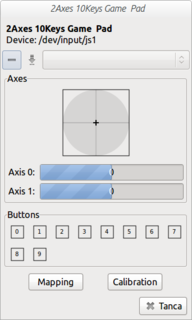
En primer lloc haurem de connectar el joystick per USB (obvi), i per provar el joystick podem llançar l'aplicació jstest-gtk que ens mostrarà els dispositius disponibles i veurem en quina ubicació es troben, com es mostra a la captura:


En aquest cas la prova es va realitzar amb un netbook i el joystick es trobava a /dev/input/js1. Si fem clic sobre el botó «Propietats» ens apareixerà una finestra amb tots els botons que el perifèric té disponibles:


Per provar-los des del Terminal ho podem fer amb la ordre

jstest --normal /dev/input/js0

On evidentment canviarem el js0 pel dispositiu que volem control·lar, per exemple js1 en el nostre cas.

Una vegada hem fet aquestes petites comprovacions, el següent pas serà crear un fitxer perquè joy2key sàpiga com ha de traslladar les tecles al joystick. El fitxer que hem de crear s'ha d'anomenar .joy2keyrc i l'hem d'ubicar a la nostra carpeta principal (o Home). Una manera fàcil de fer això des del nostre Terminal és escrivint

gedit /home/nom_usuari/.joy2keyrc

On haurem de canviar nom_usuari pel nostre nom d'usuari ;)
Això ens obrirà l'editor de text, però abans de continuar cal recordar que en el nostre cas el joystick (gamepad, de fet) tenia 2 eixos (axes) i 10 botons (keys) -com es pot observar a la captura de les «Propietats». Recordat això, passarem a introduir-hi  el contingut que serà de l'estil:

START nom_de_la_configuració
-X
-dev /dev/input/js1
-buttons A B C D E F G H I J
-axis K L M N

En aquest fitxer hi haurem de canviar les parts colorejades:
  • nom_de_la_configuració: Hi posem el que vulguem, per exemple, per saber que aquesta configuració l'utilitzarem pel Prezi i podem posar prezi (el fitxer que estem creant pot contenir diverses configuracions diferents)
  • js1: Com s'ha explicat abans ho canviarem pel lloc on es trobi el nostre dispositiu, per exemple js0, etc...
  • A B C D E F G H I J: Aquestes 10 lletres es corresponen als 10 botons del joystick. M'intentaré explicar, la primera lletra (A) significa que el Botó0 del joystick emularà la lletra A del teclat, (B) el Botó1 la lletra B,... i (J) el Botó9 la lletra J. Cal tenir en compte que no podem deixar botons buits, de manera que si volem configurar el Botó1 però no el Botó0, alguna cosa haurem de posar al Botó0 (per exemple, emular una tecla intranscendent)
  • K L M N: Aquestes 4 lletres es corresponen als 2 eixos (cada eix té positiu i negatiu, i per tant es tracta de 4 variables). A veure si ho fem més fàcil: La lletra (K) indica que quan premem el BotóEsquerra del joystick emularem la lletra K, (L) quan premem el BotóDreta emularem la lletra L, (M) quan premem el BotóAmunt emularem la lletra M i (N) quan premem el BotóAvall emularem la lletra N.
Ara bé, en el cas del Prezi no ens interessa pas emular lletres del teclat sinó altres tecles com la tecla Endavant, Endarrera o d'Escapament. Podem trobar la relació de tecles al fitxer keysysmdef.h que si no tenim al nostre sistema localitzarem amb facilitat fent una cerca a internet. Allà veurem per exemple que la tecla Endarrera és Left, la tecla Endavant és Right, o que la tecla Escapament és Escape.

Tenint en compte tot el que s'ha dit fins ara, un exemple de configuració del fitxer:

START prezi
-X
-dev /dev/input/js1
-buttons A Left Right Escape

En aquest cas, avançaríem les diapositives amb el Botó2, aniríem enrere amb el Botó1, i sortiríem de la presentació amb el Botó3. El Botó0 emularia la A, però no ens serviria per res (només l'hem posada per poder configurar els botons que realment ens interessen).

Un altre exemple:

START prezi
-X
-dev /dev/input/js1
-axis Left Right A Escape
En aquest cas avançaríem prement el BotóDreta del joystick, aniríem enrere amb el BotóEsquerra, sortiríem de la presentació amb el BotóAvall, i el BotóAmunt no serviria per res (ja que emularia la A).
Evidentment al mateix fitxer de configuració i poden conviure paràmetres tant per buttons com per axis.

Ara bé, si algú es pregunta perquè serveix la línia amb la X, aquí hi ha el kit de la qüestió. Quan llancem el joy2key el ratolí es convertirà en una «creueta» i la configuració tindrà efecte sobre la finestra en què fem clic amb la «creueta».

Per iniciar el joy2key amb la configuració desitjada, obrirem un Terminal i hi escriurem

joy2key -rcfile .joy2keyrc -config prezi

On canviarem prezi pel nom de la configuració, si és un altre. Quan premem la tecla de retorn veurem que el ratolí es converteix en la famosa «creueta». Llavors clicarem sobre l'aplicació que volem control·lar amb el joystick... I ens demanarà que el cal·librem, primer pas centrar l'eix 1 (dreta-esquerra) i prémer un botó, després posició mínima de l'eix 1 (esquerra) i prémer botó, després posició màxima eix 1 (dreta) i prémer botó, després centrar eix 2 (amunt-avall) i prémer un botó, després posició mínima de l'eix 2 (avall) i prémer botó, i finalment posició màxima de l'eix 2 (amunt) i prémer botó... És a dir per cal·librar el joystick haurem realitzat sis pulsacions. Ara bé...

Com ho fem amb el Prezi?

Suposem que utilitzem la primera configuració proposada (sense eixos, només botons), en primer lloc obrirem el navegador amb la presentació al Prezi. Llavors farem que es vegi a pantalla completa.
Quan tinguem la presentació a pantalla completa premem simultàniament les tecles Alt+F2 que ens permeten executar una ordre. Llavors llancem el joy2key amb la comanda que s'ha explicat abans (joy2key -rcfile .joy2keyrc -config prezi, recomano fer un còpia i enganxa, però us caldrà treballar amb dos escriptoris). Quan aparegui la creueta farem clic sobre la presentació del Prezi que tenim oberta a pantalla completa. Si ho recordeu ara tocaria cal·librar el joystick... en el cas de la primera configuració en què només utilitzàvem botons podem passar això prement un botó qualsevol del joystick sis vegades (si utilitzèssim la configuració 2 amb eixos, llavors hauríem de recordar la seqüència: centrat eix 1-mínim eix 1-màxim eix 1-centrat eix 2-mínim eix 2-màxim eix 2), una vegada fet això... MÀGIA!... Ja control·larem la presentació amb el nostre joystick :)

I amb el LibreOffice Impress?

Doncs, exactament el mateix. Llancem la presentació de diapositives (amb la tecla F5), i quan la tenim a pantalla completa Alt+F2 i fem el mateix :))

I es poden fer més coses?

Evidentment, pots provar de configurar qualsevol aplicació perquè amb el joystick t'emuli les tecles que et calen... Idees: Un reproductor de vídeo o de música, un joc, etc.

I de passada us recomano aquesta presentació feta amb Prezi sobre Android que va fer l'Edgar Riba en motiu del «Dia de la Llibertat del Programari 2012» a La Palma de Cervelló: «Què s'amaga rere el teu mòbil?»


Vagi de gust!

diumenge, 1 de gener del 2012

GIMP: Traducció al català dels degradats i altres trucs i traduccions amb scripts

El maig de l'any 2011 jo vaig ser un dels voluntaris que es van oferir per ajudar al Joaquim Pérez en resposta a la seva demanda d'ajuda, tot i que val a dir que me'n vaig assabentar gràcies a una entrada a la web dels amics de GnuLinux.cat.
Des de llavors, i en vistes a l'alliberació de l'esperada versió del Gimp 2.8 he estat treballant com a col·laborador de Softcatalà en aquest projecte, juntament amb el Joaquim (que traduïa el Gimp des de feia 7 anys en solitari), i també el Pau (col·laborador també de Softvalencià i GnuLinux.cat), l'Eulàlia, i altres col·laboradors puntuals, així com el Gil (coordinador de les traduccions del Gnome).

Una de les frustracions amb què ens vam trobar va ser veure com traduint al 100% tots els fitxers, hi havia elements del Gimp que continuaven en anglès; concretament els tipus de pinzells, les dinàmiques del pinzell, els degradats, els patrons, les paletes, etc.
Investigant una mica em vaig adonar de què cada pinzell, cada degradat, cada paleta, etc. disposava d'un fitxer en text pla en què es podia substituir la cadena en anglès per la seva corresponent al català, així que vaig decidir-me a crear un script per a Linux que traduís automàticament totes aquestes cadenes. Evidentment això era una solució provisional, així que en Gil va informar d'aquest bug (la impossibilitat de traduir aquests elements) als desenvolupadors del Gimp, i la seva resposta va ser clara, traduir aquestes cadenes pot fer que el Gimp falli: https://bugzilla.gnome.org/show_bug.cgi?id=666857.
O sigui que el bug està enviat, i saben com solucionar-lo, afegint una «Etiqueta descriptiva» (i traduïble per mitjà de fitxers .PO) al «Nom» del degradat, pinzell, paleta o el que sigui.
Ara intentaré explicar el funcionament de l'script i donaré alguns consells per si algun intrèpid el vol utilitzar, i després explicaré com modificar alguns paràmetres dels scripts que descarreguem per afegir funcions al Gimp per traduir-los al català i ubicar-los al menú on preferim.

L'script que tradueix al català els degradats, les dinàmiques, les paletes i les descripcions dels efectes del Gimpressionist

En primer lloc cal descarregar el fitxer GIMPcatala.tot.zip (que conté l'script), pots fer-ho clicant sobre la icona del fitxer:
Quan l'hem descarregat hem de descomprimir el fitxer .zip per obtenir el fitxer GIMPcatala.tot, a aquest haurem de donar-li permisos perquè s'executi com un programa. Això es fa clicant amb el botó dret sobre el fitxer i seleccionar «Propietats». Allà anem a la pestanya «Permisos» i marcarem l'opció «Permet executar aquest fitxer com a un programa».
Ara haurem d'obrir el Terminal, dirigir-nos a la carpeta on tinguem el fitxer i hi escriurem:

./GIMPcatala.tot

Al Terminal apareixerà el següent menú:
En què  només hem d'introduir el número de l'opció desitjada i prémer la tecla de retorn, i ja només ens caldrà seguir les instruccions.

Què fa l'script? L'script en primer lloc desa els fitxers originals dels degradats, paletes, etc. a la carpeta /home/usuari/.GIMPcatala/backup, i després simplement el que fa és cridar als fitxers dels degradats, paletes, etc. (amb la comanda cat) per canviar-hi cadenes referents al nom en anglès per cadenes en català (i això es fa amb la comanda sed). Aquest canvi es desa en un fitxer nou a la carpeta /home/usuari/.GIMPcatala (és una carpeta oculta), després aquests fitxers generats (i traduïts) es mouen a la carpeta amb què treballa el Gimp (normalment /usr/share/gimp/2.0). L'script fa una sèrie de preguntes per assegurar-se de que la carpeta que pensa que és de l'usuari és la correcte, i també la carpeta on el Gimp hi té els fitxers. Si les carpetes que es donen per defecte no són correctes l'script també permet canviar-les. Si hem realitzat una traducció (opcions 1-4) i no estem contents amb el resultat, també podem tornar als fitxers antics amb les opcions de restaurar (5-8), que el que fan és copiar els fitxers desats a /home/usuari/.GIMPcatala/backup (és molt important no esborrar la carpeta .GIMPcatala!!) a la carpeta del Gimp (/usr/share/gimp/2.0 per defecte). Ah, per cert, l'script també es desa a ell mateix a la carpeta .GIMPcatala per si de cas.

Pot malmetre el Gimp? L'script és inofensiu, i el més greu que ens podria passar és que perdéssim els fitxers dels degradats, paletes, dinàmiques i efectes predeterminats del Gimpressionist del Gimp (tot i que això no hauria de passar perquè n'hauríem de tenir una còpia a la carpeta .GIMPcatala). Ara bé, cal entendre que els scripts del Gimp criden a aquests elements pel seu nom, i el que haurem fet és canviar-los el nom; per tant, podríem trobar-nos amb què alguna funció deixés de funcionar (perquè l'script crida un element que ha canviat de nom). Això sobretot pot passar amb algun degradat concret, però encara no m'he trobat amb què m'hagi passat amb cap paleta ni cap dinàmica, i mai pot passar amb les descripcions del GIMPressionist perquè aquestes són «desc» i no «name».
Un exemple d'aquest error és si anem a «Fitxer > Crea > Logotips i rètols» i seleccionem l'opció «Degradat...», no podrem crear el logotip perquè el Gimp no trobarà el degradat «Golden», evidentment perquè ara es diu «Daurat». Per veure que això no és tan greu podem obrir amb el gedit el fitxer /usr/share/gimp/2.0/scripts/blended-logo.scm (cal fer-ho com a root, o superusuari) per veure com a dins ens crida el gradient «Golden»:
Si aquí hi canviéssim el «Golden» per un «Daurat», la funció que abans donava un error funcionaria sense problemes. I jo diria, que realment situacions com aquesta ens les trobaríem de manera puntual. Ara bé, si féssim això i mai es solucionés el bug, caldria llavors tornar a reemplaçar el «Daurat» pel «Golden» original, per aquest motiu no recomano fer-ho a no ser que la funció sigui de vital importància.

Conclusió: Si no tens por de remenar una mica els fitxers que he comentat, des del meu punt de vista val la pena tenir el Gimp amb els degradats, les dinàmiques, les paletes, i les descripcions dels efectes del Gimpressionist en català; si més no mentres no arreglin el bug perquè es pugui disfrutar d'aquestes traduccions de la manera correcta. Jo personalment haig de dir que les traduccions dels degradats em van ajudar a redescobrir-ne el seu sentit. Aquí un petit vídeo de com es veu el Gimp 2.7.6 amb aquests elements en català:


I després de l'script, a remenar i catalanitzar més cosetes... ;-)

Un cas pràctic, "Glass Effect Text" (o sigui, «Text amb efecte vidre»)

Un dels avantatges principals d'utilitzar el Gimp és la possibilitat d'afegir-hi els scripts que desitgem. Suposem per exemple que volem afegir la possibilitat de crear logotips amb efecte vidre, amb un script que altres ja han creat. Aquest efecte per exemple podem descarregar-lo des d'aquí, on haurem de baixar l'arxiu glass-text-v1-1.zip. A continuació només ens caldrà descomprimir l'arxiu i desar-ne el seu contingut (els arxius glass-text.scm i README1st) a la carpeta /home/usuari/.gimp-2.7/scripts.
Si ara obrim el Gimp i anem a «Fitxer > Crea» veurem que hi tenim un nou submenú anomenat «Logos (gimpchat.com)», i a dins l'opció «Glass Effect Text...». Si ens resulta poc pràctic aquest nou menú, i a més a més, ens agradaria més tenir-lo en català, hi ha una solució. Es tracta d'obrir el fitxer glass-text.scm amb el gedit, per exemple i canviar-ne alguns detalls. En primer lloc buscarem aquest text:
La línia que diu "/Xtns/Logos (gimpchat.com)/Glass Effect Text..." fa referència a la ubicació de la opció dins dels menús. Per incloure aquest efecte a "Logotips i rètols" i de passada traduir-ho al català escriuríem:
"/Xtns/Logos/Text amb efecte vidre...", és important fixar-nos en què no posem «Logotips i rètols» (que és el que ens apareixerà al programa) sinó «Logos», ja que aquesta és la cadena original en anglès per a aquest menú, i és aquesta la que necessita l'script per ubicar el submenú. Les cadenes originals les podem trobar als fitxers de traducció, per exemple, aquesta la trobaríem al fitxer gimp-script-fu.master.ca.po, on podeu cercar la cadena «Logotips i rètols» i us apareixeria:
 
#: ../plug-ins/script-fu/script-fu.c:312
msgid "_Logos"
msgstr "_Logotips i rètols"
 
I si ho desitgem, també en podríem canviar la definició, canviant el "Creates Glass-Effect Text with a drop shadow" per "Crea un text amb efecte vidre amb una ombra caiguda", per exemple. Lògicament, també podem traduir la finestra emergent que s'obre quan decidim aplicar l'efecte, només caldrà traduir les cadenes de la segona columna:
I també podríem jugar-hi una mica més i personalitzar-nos l'efecte canviant-ne per exemple el text que apareix per defecte ("Gimp"), la font ("Arial Black"), el patró ("Dried mud"), etc. En el nostre cas, per exemple, hem realitzat els següents canvis al fitxer glass-text.scm:

El resultat ha estat aquest (pots comprovar-ho tu mateix, descarregant el fitxer des d'aquí):


Un altre exemple, "Fake HDR Effect" (o sigui, la «Imita l'efecte HDR»)

Suposem que volem afegir més funcionalitats al nostre Gimp i descarreguem per exemple, l'esplèndid script "Fake HDR Effect" (que podem descarregar des d'aquí, haurem de descarregar l'arxiu: Fake HDR effect script-fu-v0.2.zip) i que ens permet aplicar efectes per simular imatges d'alt rang dinàmic (HDR).
De la mateixa manera que abans, només cal descomprimir-ne el contingut i desar-lo a la carpeta /home/usuari/.gimp-2.7/scripts. Si ara obrim el Gimp veurem que s'han creat nous menús amb l'efecte que aplica la millora a les fotografies:
Al meu entendre, afegir un nou menú només per dues funcions noves no és gaire pràctic, i menys encara si tenim en compte que el submenú «Enhance» que se'ns ha afegit amb el nou menú «Script-fu», ja el teníem abans, concretament a «Filters > Enhance» (en la traducció al català «Filtres > Millora»). Així donaré més coherència al meu Gimp, ja que m'he decidit a quedar-me amb aquest script.
No m'entretindré, simplement comentar que a l'arxiu hdr-eff.scm hi canviaré:
"/Script-Fu/Enhance/Fake HDR Effect..." per:
"/Filters/Enhance/Imita l'efecte HDR..."
I a l'arxiu hdr-eff-plus.scm, faré el mateix, canviant:
"/Script-Fu/Enhance/Fake HDR Effect plus..." per:
"/Filters/Enhance/Imita l'efecte HDR extra...".
Amb aquests dos canvis tindrem els efectes reubicats correctament al nostre Gimp, i evidentment posats a tocar els arxius .SCM, que no costa res traduir-los en un moment, si ho desitgeu aquests són els arxius modificats (reubicats al menú i traduïts al català) i comprimits en un .zip: hdr-efectes-catala.zip.


Espero que aquesta entrada hagi estat d'utilitat per a aprendre alguna cosa nova sobre el Gimp, ah i per cert! El Gimp que es veu als vídeos i a les imatges és el 2.7.6 i aviat Softcatalà publicarà la traducció al català per a aquesta versió, o ja per la definitiva, la 2.8 que està al caure. A disfutar-ho!

[Actualització 08/01/12] Recomano la lectura de l'article "Gimp, penes i alegries" del Pau a GnuLinux.cat sobre l'estat del Gimp en diferents aspectes.

diumenge, 16 d’octubre del 2011

JOSM: Editant OpenStreetMap a partir d'una ortofoto de La Palma de Cervelló

OpenStreetMap és un projecte col·laboratiu per crear mapes de contingut lliure usant dades obtingudes mitjançant dispoditius GPS i altres fonts de dades (paràgraf extret de la Viquipèdia).

A Espanya l'any 2009 es va fundar l'associació sense ànim de lucre anomenada OpenStreetMap Espanya , d'àmbit nacional i amb els mateixos objectius que la OpenStreetMap Foundation.

A La Palma de Cervelló vam tenir la sort de poder contar amb un dels fundadors d'aquesta associació, el Celso G., en el primer Software Freedom Day que va organitzar La Konfraria de La Vila del Pingüí el 16 de setembre del 2011 (veure la web aquí).
La jornada va ser molt interessant i ens ha animat a fer aquesta entrada al bloc per explicar quatre cosetes per qui vulgui iniciar-se en l'edició de mapes d'OpenStreetMap, en aquest cas treballant amb l'editor multiplataforma JOSM (cal Java) i una ortofoto (enlloc de traces de GPS).

Evolució del mapa de La Palma de Cervelló a OpenStreetMap, durant la setmana posterior al Software Freedom Day 2011
Com que l'entrada és una mica llarga, l'hem subdividit en capítols perquè es pugui tenir accés directe a cadascun d'ells:

Capítols d'aquesta entrada: [1] Descarreguem i instal·lem JOSM, [2] Comencem a preparar les dades d'OSM i l'ortofoto, [3] Conceptes bàsics per a editar el nostre mapa, [4] Comencem a editar el nostre mapa: un exemple, [5] Pujant l'edició a OpenStreetMap.

1. Descarreguem i instal·lem JOSM

En primer lloc caldrà que ens descarreguem/instal·lem l'aplicació JOSM per poder editar el mapa. Si ja saps com fer-ho, pots anar directament a l'utilització de JOSM clicant aquí. Si vols saber com descarregar/instal·lar JOSM has de saber que podem fer-ho de dues maneres:
  • Podem instal·lar el JOSM des del Centre de programari de l'Ubuntu, simplement cerquem JOSM al quadre de cerca i l'instal·lem. Aquesta opció no la recomano perquè és possible que no ens instal·li la darrera versió del JOSM, a mi no m'ha funcionat (m'ha donat error al llançar JOSM) i per tot això penso que és preferible optar per l'opció que expliquem a continuació.
  • També podem descarregar-lo des d'aquesta pàgina, on haurem de clicar l'enllaç de l'apartat "Descargue el JOSM probado versión núm" de la secció "Descargar". Quan cliquem aquí estarem descarregant l'arxiu josm-tested.jar, que és un fitxer de Java i per tant utilitzable en qualsevol plataforma: Linux, Mac o Windows sempre i quan tinguem instal·lat el Java.
Per instal·lar Java a Ubuntu només cal que anem al Centre de programari de l'Ubuntu, i hi escrivim al quadre de cerca openjdk, caldrà instal·lar l'aplicació Entorn d'execució del Java 6 de l'OpenJDK. Si ho preferim podem escriure al Terminal

sudo apt-get install openjdk-6-jre

Si hem optat per la segona opció per executar JOSM caldrà en primer lloc que donem permisos al fitxer josm-tested.jar perquè s'executi. Això podem fer-ho clicant sobre el fitxer amb el botó dret del ratolí i del desplegable seleccionem la opció "Propietats". S'obrirà un diàleg en què haurem de clicar sobre la pestanya "Permisos", i aquí dins marcar l'opció "Permet executar aquest fitxer com a un programa". Aquesta acció també la podrem fer des del Terminal escrivint:

sudo chmod 755 ruta_del_fitxer/josm-tested.jar

Ara ja tindrem el fitxer amb els permisos necessaris per poder executar-lo, i fer-ho seria tan senzill com fer un doble-clic sobre del fitxer, però d'entrada és possible que per defecte s'obri amb el Gestor d'arxius, cosa que no ens interessa. Per canviar-ho cliquem amb el botó dret sobre l'arxiu i anem a "Preferències", allà ens situem a la pestanya "Obre amb" i seleccionarem l'opció "OpenJDK Java 6 Runtime".

Si ho desitgem podrem crear-ne un accés directe a l'escriptori, a la barra lateral de l'Unity o que ens el trobi des del launcher de l'Ubuntu, trobarem l'explicació de com fer-ho aquí. Només ens cal saber que l'ordre és:
  • Ordre: java -jar ruta_del_fitxer/josm-tested.jar
I podem utilitzar qualsevol de les següents icones per fer-ho (per descarregar-les clica amb el botó dret sobre la imatge i selecciona "Anomena i desa la imatge):


Hem de tenir en compte que si apareix una versió nova de JOSM en obrir-lo ens podem trobar un missatge com aquest:


En aquest cas el que hauríem de fer (és el que es recomana) és descarregar-nos la darrera versió del fitxer josm-tested.jar i reemplaçar-lo per l'antic fitxer. Reiniciem JOSM i ja no ens apareixerà aquest missatge.

2. Comencem a preparar les dades d'OSM i l'ortofoto

En primer lloc és probable que t'interessi que JOSM estigui en castellà (el català no està disponible encara) enlloc de l'anglès que tenim per defecte. Obrirem JOSM i anirem a "Edit" on seleccionarem "Preferences" (podem fer tot aquest procés més ràpidament clicant F12) i allà buscarem la pestanya "Look and Feel" on trobarem el desplegable "Language" on podrem seleccionar l'idioma que desitgem. Caldrà reiniciar JOSM perquè es faci efectiu el canvi d'idioma.

Ara prepararem el terreny per poder començar a realitzar l'edició a OpenStreetMap, tenint en compte que per editar el mapa ens basarem en una ortofoto de PNOA Espanya. Els procediments a seguir són:
  • Obrirem JOSM i seleccionarem la opció "Archivo" del menú, i a continuació "Descargar desde OSM" de la llista desplegable. Això ens obrirà una finestra amb un mapa sobre el que ens podrem acostar i allunyar amb la rodeta del ratolí.
  • Utilitzarem la rodeta fins a enquadrar la zona del mapa que desitgem editar, en aquest cas, La Palma de Cervelló. Quan la tinguem, clicarem amb el botó esquerra del ratolí i sense deixar de prémer aquest botó seleccionarem la zona desitjada. Si ens equivoquem només cal tornar a clicar el botó esquerra del ratolí i seleccionar un nou requadre. Quan estiguem contents amb la selecció premem el botó "Descargar".
  • Ara veurem quines dades té OpenStreetMap d'aquesta zona, ens apareixerà el mapa en zones negres i grises, i amb un seguit de línies i punts de colors al damunt (és la "Capa de datos 1"). Anirem a la opció "Editar" del menú i al desplegable seleccionarem la opció "Preferencias". S'obrirà una finestra amb una columna de botons a l'esquerra, haurem de prémer el botó "WMS TMS". Ens apareixerà un llistat en el que haurem de cercar "ES-PNOA España" seguit d'una adreça web del tipus: wms:http://www..etc. Seleccionarem aquesta fila (ens hem d'assegurar què tot queda seleccionat, també l'adreça web) i llavors cliquem al botó "Activar", ens demanarà confirmació i si tot ha anat correctament ens apareixerà PNOA Espanya al requadre inferior. Cliquem a "Aceptar" i es tancarà la finestra.
  • Anirem a l'opció "Imágenes" del menú i veurem que tenim la opció "PNOA (España)", que ens permetrà afegir aquesta capa al diàleg de capes. Cliquem sobre "PNOA (España)" i observem que a la dreta, al diàleg de capes hi apareix una capa amb aquest nom, i també apareix l'ortofoto per sota de l'estrany mapa que teníem al principi (la "Capa de datos 1").
  • Ara podem fer un zoom a la zona que desitgem del mapa i observarem com l'ortofoto es converteix en uns horrorosos píxels enormes. Anirem a la capa "PNOA (España)" del diàleg de capes de la dreta de la pantalla i hi clicarem amb el botó dret al damunt. S'obrirà un desplegable en què haurem de seleccionar l'opció "Cambiar resolución" i veurem com l'ortofoto torna a definir-se amb tots els detalls.
    Perquè aquests cinc senzills procediments quedin més clars, deixo aquí un vídeo que mostra com s'executen:


    Ara ja ho tindrem tot preparat per començar a introduir dades al nostre mapa.

    3. Conceptes bàsics per a editar el nostre mapa

    En primer lloc és important tenir clara quina és la forma en què OpenStreetMap emmagatzema les dades. Parlarem de nodes, vies i etiquetes (com area=yes):


    Explicarem aquests conceptes:
    • Node: Simplement és un punt. És obvi que per referenciar alguns objectes amb un punt en tindrem prou. Exemples poden ser: un semàfor, un arbre, una botiga, un banc (per seure-hi), una font, etc. Per crear-lo clicarem sobre el mapa que tenim obert amb JOSM i tornarem a clicar sobre el mateix punt.
    • Via: Una via està formada per un seguit de nodes.Haurem de crear vies per referenciar carrers, rius, passos de zebra, ponts, etc. En el cas dels carrers, és important tenir en compte que les vies tenen direcció, d'això ens n'adonarem de seguida perquè entre node i node hi veurem unes fletxes.
    • Via alineant nodes en cercle: Això només és una mostra del que podem fer amb les vies, en aquest cas tancada formant una circumferència. Tenim diverses eines per organitzar els nodes de forma més acurada. En aquest cas he creat una circumferència aproximada i després he clicat sobre l'opció "Alinear nodos en círculo". En aquest cas amb aquesta via podríem crear una rotonda, per exemple. Si volguéssim que la circumferència tingués àrea l'hauríem d'etiquetar (veure el següent punt).
    • Via formant polígon amb opció area=yes: Això només és una mostra del que haurem de fer quan vulguem crear àrees: unir nodes de manera que la via es tanqui, en aquest cas formant un polígon (també ens serviria la circumferència del punt anterior) i llavors hi hauríem d'afegir l'etiqueta "area" amb el valor "yes". Això ho necessitarem per referenciar edificis, places, camps de futbol, terres de cultiu, parcs infantils, etc.
      Si ja tenim aquests conceptes clars, el que haurem de fer per introduïr informació al mapa és etiquetar els nodes i les vies amb tantes etiquetes com creiem necessàries.
      Però com s'etiqueta? Quines etiquetes puc utilitzar?... Aquí tres consells al respecte:
      • Utilitza la guia orientativa d'etiquetes a utilitzar de la wiki d'OpenStreetMap. Et donarà una idea de quines coses pots referenciar al mapa. Aquesta guia la trobaràs en aquesta adreça: http://wiki.openstreetmap.org/wiki/ES:Map_Features. Observa que a la primera columna trobaràs les etiquetes, a la segona el valor de l'etiqueta, i a la tercera si aquest element es referencia amb un node, una via , una via tancada o una àrea (hi ha més opcions però amb aquestes en tindrem de sobres per començar).
      • Descarrega't trossos de mapes d'altres zones i mira't quines etiquetes han utilitzat. Una bona idea pot ser agafar una àrea de Barcelona, per exemple, on trobaràs multitud d'elements i etiquetes. Si vols referenciar un camp de futbol, per exemple, busca'n un en un mapa, descarrega la zona i mira com l'han creada.
      • Si necessites ajuda i no te'n surts, participa de la comunitat d'OpenStreetMap Espanya a través de la llista de correu talk-es, on pots subscriure't i interactuar amb els membres de la comunitat. També hi pots consultar l'històric de correus ja que la llista és pública.

        4. Comencem a editar el nostre mapa: un exemple

        Per veure com es realitza la creació de nodes, vies, etc i el seu etiquetatge treballarem amb un exemple en què crearem el Passatge Canigó de La Palma de Cervelló. Aquest és un passatge privat de cases unifamiliars d'accés només per als veïns, que està tancat amb una barrera. El passatge no té sortida, té dues direccions però un sol carril, i al final del passatge s'eixampla perquè els cotxes puguin girar-hi. El que crearem al mapa serà el següent:
        • Una via formada amb diversos nodes que serà el passatge en sí.
        • Una via formada amb dos nodes a l'inici del passatge i en perpendicular, que serà la barrera que dóna accés al passatge.
        • Un node al final de passatge per senyalar que tot i ser un carrer tallat, té un eixamplament al final per donar-hi la volta.
        Aquí hi ha un vídeo que mostra el procés de creació d'aquest passatge amb les característiques descrites, i el posterior etiquetatge que explicarem més endavant:


        Com s'ha pogut observar en el vídeo les etiquetes utilitzades en aquest cas han estat:
        1. El passatge (via amb diversos nodes). Etiquetes i valors:
        • highway = residential (podem veure-ho aquí), per indicar que és una via terrestre dins d'un nucli urbà però no es una travessera principal.
        • name = Passatge Canigó, per donar un nom a aquesta vis terrestre.
        • oneway = no (podem veure-ho aquí), per indicar que el passatge no és d'un sol sentit.
        • lanes = 1 (podem veure-ho aquí), per indicar que el passatge només té un carril.
        1. La barrera del passatge (via amb dos nodes). Etiqueta i valor:
        • barrier = lift_gate (podem veure-ho aquí), per indicar que tenim una barrera que s'aixeca.
        • access = private (podem veure-ho aquí),per indicar que l'accés al passatge és privat, només per als veïns.
        1. L'eixamplament al final del carrer perquè hi girin els cotxes. Etiquetes i valors:
        • highway = turning_circle (podem veure-ho aquí), per indicar l'eixamplament del carrer per poder donar-hi la volta.
        Ara el més coherent seria desar els canvis anant a "Archivo" i després "Guardar como", ens desarà les dades del nostre tros de mapa en un arxiu .OSM, extensió d'OpenStreetMap, que en realitat no és més que un arxiu XML que podrem obrir amb el nostre navegador per veure-hi les dades que conté.

        5. Pujant l'edició a OpenStreetMap

        Per poder pujar els canvis realitzats i publicar-los a OpenStreetMap, en primer lloc caldrà que ens creem un compte a OpenStreetMap, només cal el correu electrònic i una contrassenya, podem fer-ho des d'aquí:
        https://www.openstreetmap.org/user/new.

        Si ja hem creat el nostre compte des de JOSM podem anar a "Archivo" i després seleccionar l'opció "Subir datos". Quan cliquem sobre l'opció ens obrirà una finestra advertint-nos dels canvis estranys que detecti, si pensem que ho hem fet tot correctament clicarem "Continuar subiendo". S'obrirà una nova finestra on és molt important escriure una petita descripció sobre els canvis que hem realitzat, en aquest cas podríem posar: "Creació del Passatge Canigó a La Palma de Cervelló", per exemple. Llavors clicarem al botó "Subir cambios" i s'obrirà una nova finestra que demanarà que ens identifiquem. Hi escrivim l'usuari i contrasenya del nostre compte a OpenStreetMap i apretem el botó "Autenticación", els nostres canvis es pujaran a OpenStreetMap i en pocs segons ja els podrem veure a OpenStreetMap.org.
          En el nostre cas el carrer que hem creat es veuria així:


          Podem observar que ens apareix el passatge amb el seu nom i l'eixamplament al final d'aquest, però en canvi no apareix la barrera. Que no aparegui la barrera no significa que no sigui important marcar-la i etiquetar-la, perquè la visualització l'estem realitzant a través de Mapnik (capa base) i potser altres capes base (com Osmarender, o altres que es desenvolupin en el futur) poden dibuixar les barreres. Per canviar de capa base, cal anar a la web d'openstreetmap.org i clicar el signe + que hi ha a la part superior dreta del mapa.

          En aquesta web podeu veure una altra visualització d'OpenStreetMap (és Nominatim, l'eina web que permet fer cerques al mapa), i per exemple, també podeu veure les dades d'OpenStreetMap a l'aplicació Marble, que és programari lliure i està disponible per a totes les plataformes.

          Ara doncs, t'animes a editar els carrers del teu poble a OSM?
          Segur que tu els coneixes millor que ningú ;-)

            Llicència de Creative Commons

            Aquesta obra de Konfraria de la Vila del Pingüí de La Palma de Cervelló està subjecta a una llicència de
            Reconeixement-NoComercial-CompartirIgual 3.0 No adaptada de Creative Commons

            El disseny d'aquesta pàgina web ha estat possible en gran part gràcies als magnífics tutorials de Soh Tanaka. La barra tipus Mac i la caixa de navegació han estat possibles gràcies al tutorial de NetTuts+.

                              Enllaços
            stack
            stack